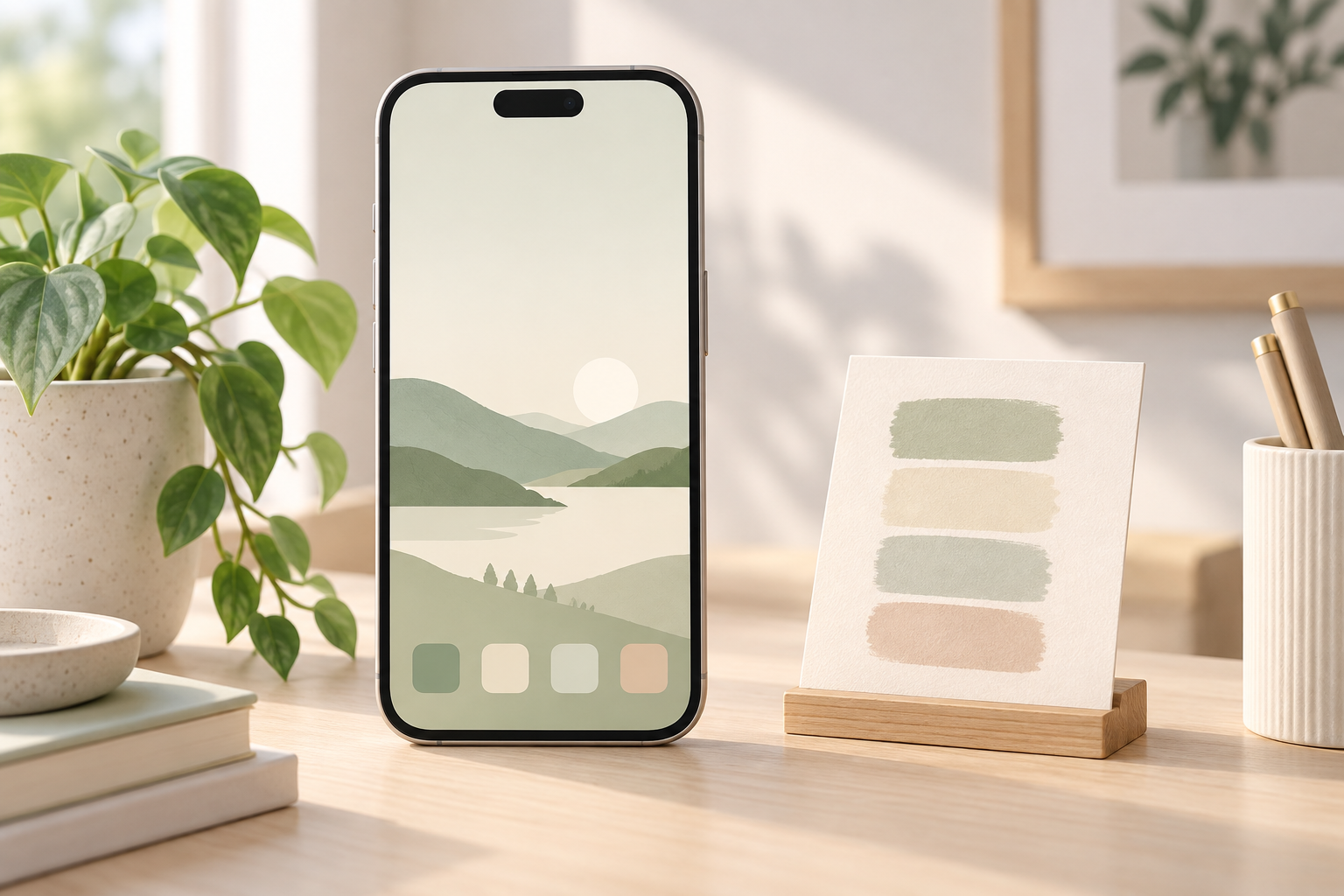
배경화면의 여백과 색감을 보여주는 AI 제작 삽화입니다.
저장할 때와 사용할 때는 다릅니다
사진첩에서는 마음에 들었던 배경화면이 휴대폰에 적용하면 답답하게 느껴질 때가 있습니다. 풍경 한가운데 시계가 겹치거나, 좋아하는 인물의 얼굴을 알림이 가리는 경우입니다. 이럴 때 사진을 계속 바꾸기보다 어디에 무엇이 놓이는지 먼저 살펴보세요.
배경화면을 고르는 기준을 취향과 사용으로 나누면 선택이 한결 쉬워집니다. 취향은 보고 싶은 색과 분위기이고, 사용은 시간과 앱을 편하게 찾는 일입니다. 두 기준이 꼭 같은 사진에서 해결될 필요는 없습니다. 오늘은 잠금화면과 홈화면을 따로 점검하는 방법을 정리합니다.
첫 번째 질문: 내가 자주 보는 것은 무엇인가요?
휴대폰을 켰을 때 시간을 주로 확인한다면 시계 주변에 복잡한 무늬가 적은 후보를 골라보세요. 일정이나 알림을 자주 읽는다면 알림이 놓이는 부분도 함께 봅니다. 사진 속 작은 글씨와 화면의 안내 문구가 겹치면 둘 다 읽기 어려울 수 있습니다.
홈화면에서는 자주 쓰는 앱 몇 개를 평소처럼 찾아보세요. 사진 자체가 선명한지보다 아이콘과 이름이 잘 구별되는지가 중요합니다. 실제 사용 화면에서 한 번 확인하면 사진첩의 작은 미리보기만 보고 결정할 때보다 비교할 기준이 분명해집니다.
두 번째 질문: 사진의 어디가 잘리나요?
가로로 넓은 사진을 세로 화면에 맞추면 좌우가 많이 잘릴 수 있습니다. 저장한 원본이 잘못된 것이 아니라 화면의 모양과 사진의 비율이 다른 상황입니다. 사진을 크게 확대하기 전에 중심을 조금 옮겨 보고, 꼭 남기고 싶은 부분이 화면 안에 들어오는지 확인하세요.
인물이나 반려동물 사진이라면 얼굴 위에 시계가 놓이지 않는지도 살펴봅니다. 중요한 부분을 살리려다 화면 전체가 너무 확대된다면 여백이 있는 다른 사진을 후보로 두는 편이 낫습니다. 원본은 그대로 남기고 복사본을 조정하면 다시 선택하기도 편합니다.
잠금화면과 홈화면의 역할을 나눠보세요
잠금화면에는 좋아하는 사진을, 앱을 찾는 홈화면에는 단순한 색이나 여백이 있는 이미지를 두는 방법도 있습니다. 두 화면을 꼭 같은 사진으로 맞추려다 읽기 불편한 상태를 유지할 필요는 없습니다. 기기에서 각각 설정할 수 있는지 확인한 뒤 마음에 드는 조합을 비교해보세요.
낮에 보기 좋았던 화면을 평소 밤에 쓰는 밝기에서도 확인해보세요. 검은 배경이나 밝은 배경 중 하나가 누구에게나 정답은 아닙니다. 화면 밝기를 과하게 바꿔 사진을 살리기보다, 평소 사용하는 설정에서 글자와 아이콘이 잘 보이는 쪽을 고르는 기준입니다.
후보 두 장만 남기는 작은 비교법
후보가 많다면 차분한 사진 한 장과 색이 선명한 사진 한 장만 남겨보세요. 각각 적용한 뒤 시간 확인, 자주 쓰는 앱 찾기, 알림 읽기를 해봅니다. 마음에 드는 이유와 불편한 부분을 한 줄씩 적으면 다음에도 비슷한 실패를 줄일 수 있습니다.
예를 들어 “색은 좋지만 위쪽 무늬가 시계와 겹친다”라고 적어두면 다음 후보에서는 위쪽 여백을 먼저 보게 됩니다. 단순히 “별로다”라고 판단하는 것보다 바꿔야 할 조건을 찾기 쉽습니다. 결과를 남에게 보여줄 때는 개인 알림이나 연락처가 보이지 않도록 주의하세요.
취향 테스트는 후보를 찾는 놀이로
어떤 분위기부터 골라야 할지 막막하다면 아래의 배경화면 스타일 테스트를 가볍게 참고해볼 수 있습니다. 짧은 질문으로 제안하는 색감이나 분위기는 선택의 출발점일 뿐, 성격을 진단하거나 나에게 맞는 화면을 보장하는 결과는 아닙니다.
추천된 스타일이 마음에 들더라도 실제로 쓸 때 잘 읽히는지 다시 확인하세요. 오늘 바꿀 것은 배경화면 한 장이면 충분합니다. 시계가 보이는지, 중요한 부분이 잘리지 않는지, 자주 쓰는 앱이 구별되는지 확인한 뒤 가장 편한 후보를 남겨보세요.